چگونه از گوشی خود بکاپ بگیریم؟ راهنمای جامع پشتیبانگیری از دادهها در اندروید و آیفون
در دنیای دیجیتال امروز، گوشی هوشمند ما حاوی حجم عظیمی از اطلاعات شخصی است: از عکسهای خانوادگی و مکالمات مهم گرفته تا اطلاعات بانکی و اسناد کاری. از دست دادن این دادهها به دلیل خرابی گوشی، سرقت یا ریست فکتوری میتواند فاجعهبار باشد. راهحل این چالش، گرفتن بکاپ (پشتیبان) منظم است. در این مقاله، بهصورت کامل و گامبهگام، نحوه گرفتن بکاپ از گوشی خود — چه اندرویدی و چه آیفون — را آموزش میدهیم. همچنین روشهای ذخیرهسازی ابری، محلی و انتقال دادهها به گوشی جدید را بررسی میکنیم.
بکاپ چیست و چرا ضروری است؟
بکاپ (Backup) به فرآیند کپیبرداری از دادههای مهم شما گفته میشود تا در صورت از دست رفتن آنها در دستگاه اصلی، بتوانید آنها را بازیابی کنید. دلایل رایج از دست رفتن دادهها عبارتند از:
خرابی سختافزاری گوشی
سرقت یا گمشدن دستگاه
ریست فکتوری (Factory Reset)
آلودگی به بدافزار
خطاهای نرمافزاری
بدون بکاپ، بازیابی این دادهها تقریباً غیرممکن است. بنابراین، گرفتن بکاپ منظم نه یک انتخاب، بلکه یک ضرورت امنیتی است.
روشهای بکاپ در گوشیهای اندرویدی
بکاپ خودکار با Google Drive
به تنظیمات گوشی بروید.
به بخش Google > Backup بروید.
گزینه «Backup by Google One» را فعال کنید.
حساب گوگل خود را انتخاب کنید.
دادههایی که میخواهید پشتیبانگیری شوند (مثل مخاطبین، تقویم، تنظیمات برنامهها) را انتخاب کنید.
بکاپها بهصورت خودکار هر 24 ساعت یکبار انجام میشوند.
نکته: فضای رایگان Google Drive فقط 15 گیگابایت است. برای بکاپ عکس و ویدیو، نیاز به اشتراک پولی دارید.
بکاپ عکس و ویدیو با Google Photos
برنامه Google Photos را نصب کنید.
وارد حساب گوگل خود شوید.
در بخش Settings > Backup، گزینه «Back up & sync» را فعال کنید.
میتوانید کیفیت ذخیرهسازی را به «High quality» (رایگان) یا «Original quality» (نیاز به فضای پولی) تنظیم کنید.
بکاپ دستی با استفاده از کابل USB
گوشی خود را با کابل USB به کامپیوتر متصل کنید.
در گوشی، حالت «File Transfer» را انتخاب کنید.
پوشههای مورد نظر (مثل DCIM برای عکسها، WhatsApp برای چتها) را کپی کنید.
آنها را در یک هارد اکسترنال یا کامپیوتر ذخیره کنید.
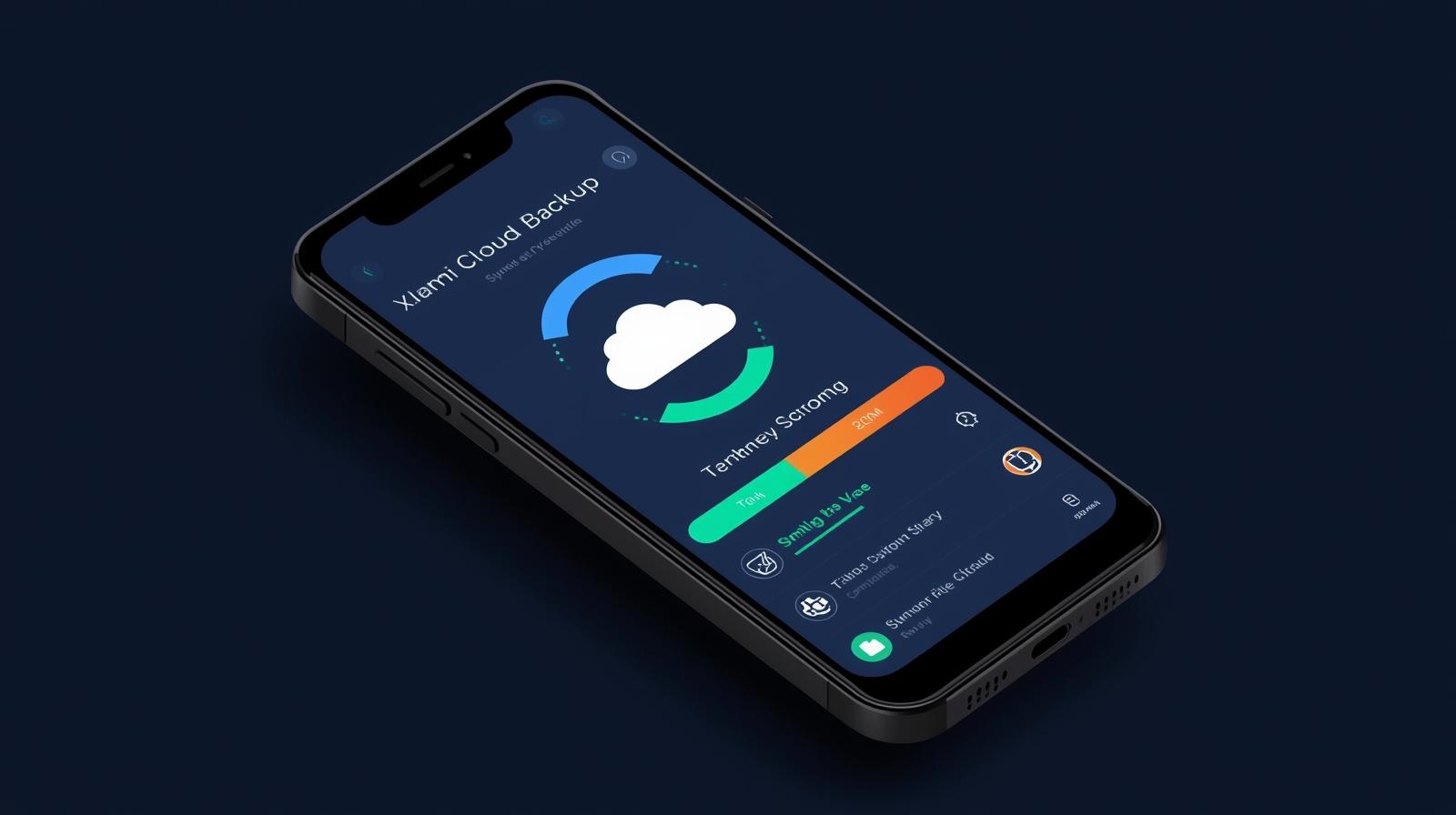
استفاده از ابزارهای داخلی سازنده (مثل Samsung Cloud)
برندهایی مثل سامسونگ، شیائومی و هوآوی ابزارهای بکاپ اختصاصی خود را دارند.
در سامسونگ: تنظیمات > Accounts and backup > Samsung Cloud.
فضای رایگان iCloud فقط 5 گیگابایت است. برای دادههای بیشتر، نیاز به اشتراک پولی دارید.
بکاپ با iTunes (روی کامپیوتر)
آخرین نسخه iTunes را روی کامپیوتر نصب کنید.
آیفون خود را با کابل Lightning به کامپیوتر متصل کنید.
در iTunes، روی آیکون دستگاه کلیک کنید.
گزینه «This computer» را انتخاب کنید.
روی «Back Up Now» کلیک کنید.
این روش کاملاً رایگان است و نیازی به فضای ابری ندارد.
چه چیزهایی را باید بکاپ گرفت؟
مخاطبین: لیست کامل تماسها.
پیامها: SMS و MMS (در اندروید نیاز به اپلیکیشن جداگانه دارد).
عکسها و ویدیوها: ارزشمندترین دادهها.
چتهای شبکههای اجتماعی: مثل تلگرام، واتساپ (هر کدام روش جداگانهای دارند).
تنظیمات سیستم: زبان، والپیپر، تنظیمات شبکه.
دادههای برنامهها: مثل بازیها، اسناد، یادداشتها.
نکات ایمنی و بهترین روشها
بکاپ منظم: حداقل هر هفته یکبار بکاپ بگیرید.
ذخیرهسازی چندلایه: هم از فضای ابری و هم از هارد اکسترنال استفاده کنید.
رمزگذاری بکاپ: در iTunes و برخی ابزارهای اندروید، گزینه رمزگذاری وجود دارد — حتماً فعال کنید.
تست بازیابی: گاهی یک بکاپ تستی را بازیابی کنید تا مطمئن شوید کار میکند.
پاکسازی قبل از فروش: قبل از فروش گوشی، حتماً آن را ریست فکتوری کنید تا دادههایتان پاک شوند.
انتقال دادهها به گوشی جدید
در اندروید: هنگام راهاندازی اولیه گوشی جدید، گزینه «Restore from Google Backup» را انتخاب کنید.
در آیفون: در فرآیند راهاندازی، گزینه «Restore from iCloud Backup» را انتخاب کنید.
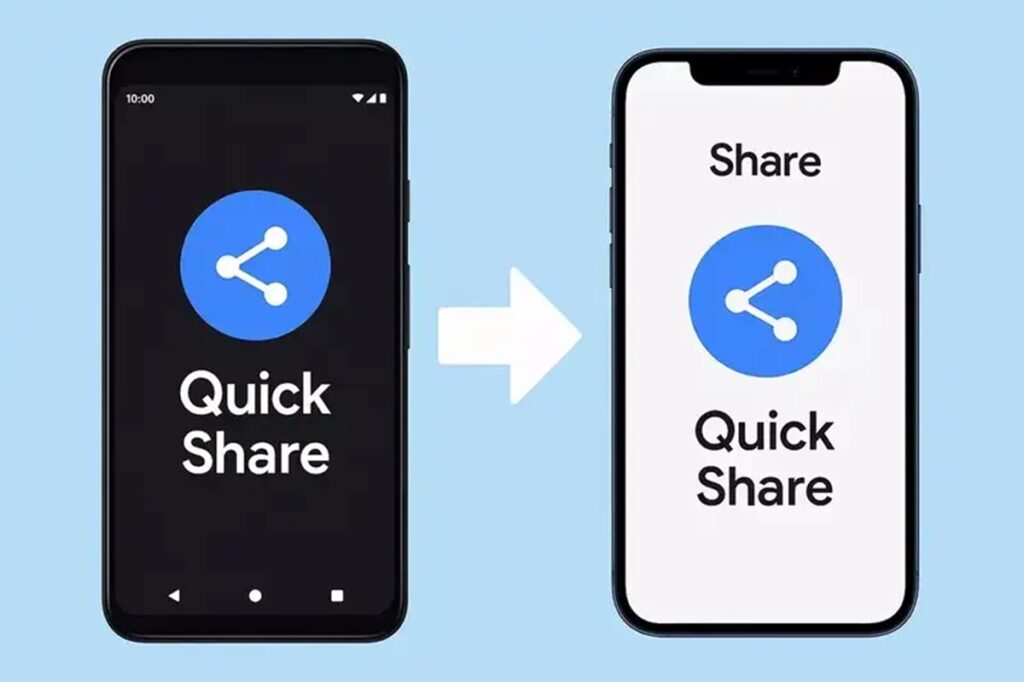
بین سیستمعاملها: برای انتقال از آیفون به اندروید، از برنامه «Move to Android» استفاده کنید.
جمعبندی: بکاپ، سرمایهگذاری بر روی آرامش ذهن شماست
گرفتن بکاپ از گوشی کاری پیچیده یا زمانبر نیست. با تنظیم یکباره بکاپ خودکار، میتوانید از از دست دادن دادههای ارزشمند جلوگیری کنید. چه از گوشی سامسونگ، شیائومی، آیفون یا هر برند دیگری استفاده کنید، روشهای سادهای برای پشتیبانگیری وجود دارد. همین امروز زمان را بگذارید و اولین بکاپ کامل خود را ایجاد کنید — آیندهتان از شما سپاسگزار خواهد بود.